
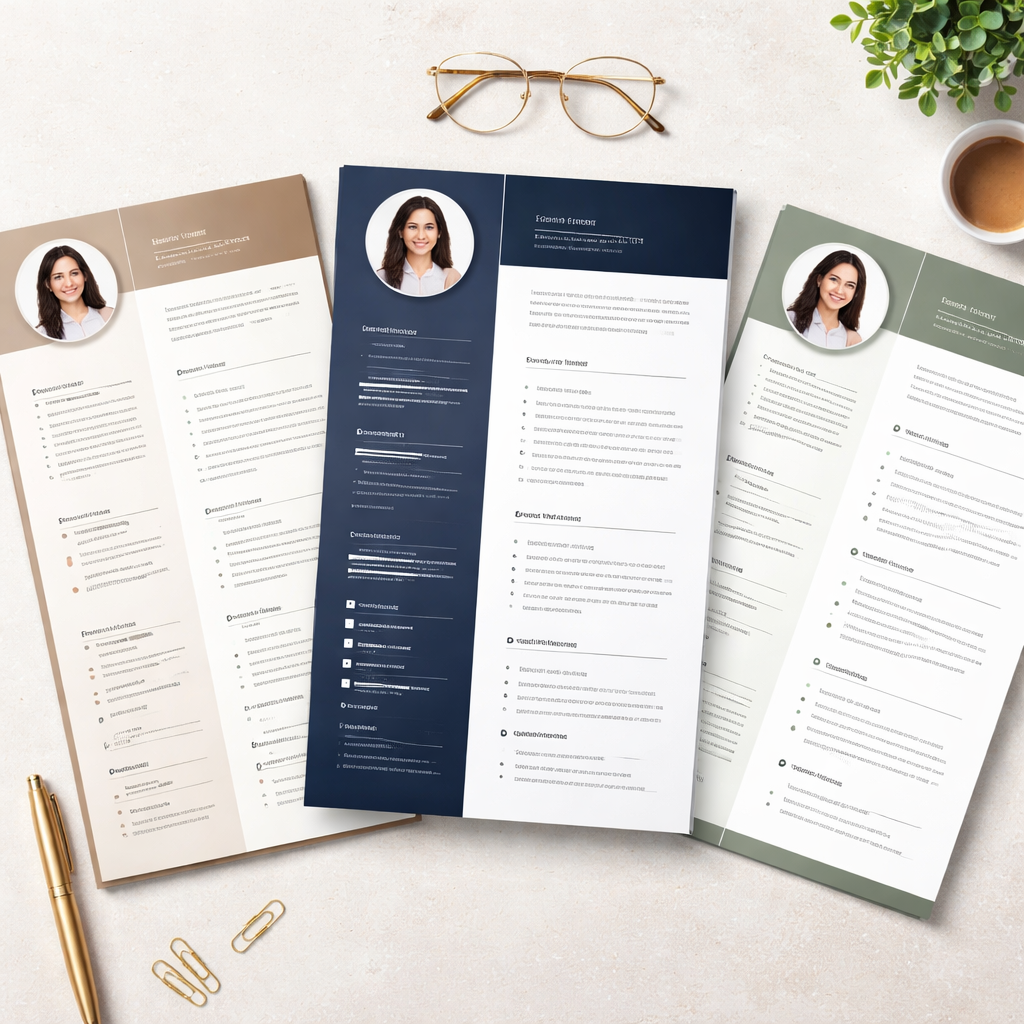
针对 2026 年 3 月更新的 WPS Office 跨平台版本,本文深度解析 Windows、macOS 与移动端之间的底层协同逻辑。不仅涵盖文档云同步的冲突解决,更聚焦于不同系统下快捷键映射与字体渲染差异的调优技巧,助力多设备用户实现无缝切换,解决跨端排版错位与宏插件兼容性等核心痛点。
在多设备并行的办公时代,如何在 Windows 的严谨、macOS 的优雅与移动端的便捷之间找到平衡?WPS Office 202603 版本通过底层架构的统一,为多系统用户提供了前所未有的协同体验。
在 202603 版本的 WPS 中,Windows 用户习惯的 Ctrl+C/V 在 macOS 下虽自动映射为 Command 键,但在处理“选择性粘贴”等高级指令时,双端仍存在细微差异。建议在 Mac 端开启“系统级快捷键兼容模式”,以解决 F4 键在 Excel 表格中无法快速锁定单元格引用的痛点。针对 Android 端的平板用户,若外接蓝牙键盘,务必在“设置-外设管理”中勾选“PC 模式映射”,否则在处理大型演示文稿(PPT)时,组合键触发往往会滞后于触屏反馈。这种底层逻辑的统一,是多系统用户迈向高效的第一步。

真实场景中,用户常遇到 Windows 端设计的宋体文档在 iOS 端打开后行间距突变的问题。这是因为移动端缺乏特定 .ttf 授权。202603 版 WPS 引入了“云端字体静默打包”技术。在保存文档前,通过“文件-选项-保存-嵌入 TrueType 字体”可确保视觉还原。若在 Linux 或 macOS 上遇到公式编辑器乱码,需检查 ~/.fonts 路径下的符号库是否完整。实测发现,将文档导出为 PDF 预览模式或使用 WPS 云字体库,能有效规避因系统渲染引擎(如 Windows 的 DirectWrite 与 macOS 的 Quartz)不同导致的 0.1mm 级排版偏差。
当你在 PC 端未关闭文档便在手机端进行修改时,极易触发“版本冲突”警告。202603 版本的 WPS 云文档采用了增量同步机制,但网络波动仍可能导致本地缓存与服务器不一致。排查细节:若发现右下角同步图标呈黄色感叹号,切勿强制覆盖,应先利用“历史版本”功能对比时间戳。对于重度多系统用户,建议开启“自动合并修订”功能,该功能在处理 .docx 格式时能自动识别不同 IP 下的修改点。特别是在 Android 15 及以上系统,需确保 WPS 拥有“后台无限制联网”权限,否则移动端修改可能因进程挂起而无法实时回传。

截至 2026 年 3 月,WPS 已针对 Apple Silicon (M4/M5) 与高通 Snapdragon X Elite 进行了原生指令集优化。在 macOS 端,用户可通过“性能面板”查看内存占用,若处理超过 500MB 的大数据表,建议关闭“实时拼写检查”以释放 CPU 周期。相比之下,Windows 端更侧重于 GPU 加速渲染,在处理 3D 图表时,开启“硬件加速”可显著提升帧率。对于 iOS 用户,利用 iPadOS 的“台前调度”功能,可以将 WPS 与浏览器分屏,通过拖拽式交互实现跨应用数据迁移,这是目前移动端效率最接近桌面端的实操路径。
宏(VBA/JS)的运行环境依赖于系统底层库。202603 版建议统一使用 WPS JS API,它基于浏览器引擎,在 Win/Mac 甚至 Web 端具有极高的跨平台执行一致性。
开启“最近访问同步”后,PC 端首页会显示“来自移动端”的标签。点击后利用“视点同步”功能,程序会自动跳转至你最后一次在手机上光标停留的段落。
权益完全绑定于 WPS ID。但在 202603 版本中,需注意各平台应用商店(如 App Store 与 Google Play)的订阅策略差异,建议通过官网统一管理账号以避免跨端支付后的到账延迟。
立即升级至 WPS 202603 跨平台全能版,体验无缝协同办公,点击[此处]获取多系统兼容性白皮书。
相关阅读:wps 面向多系统用户的使用技巧 202603,wps 面向多系统用户的使用技巧 202603使用技巧,跨平台办公指南:wps 202612 周效率实践清单与避坑指南